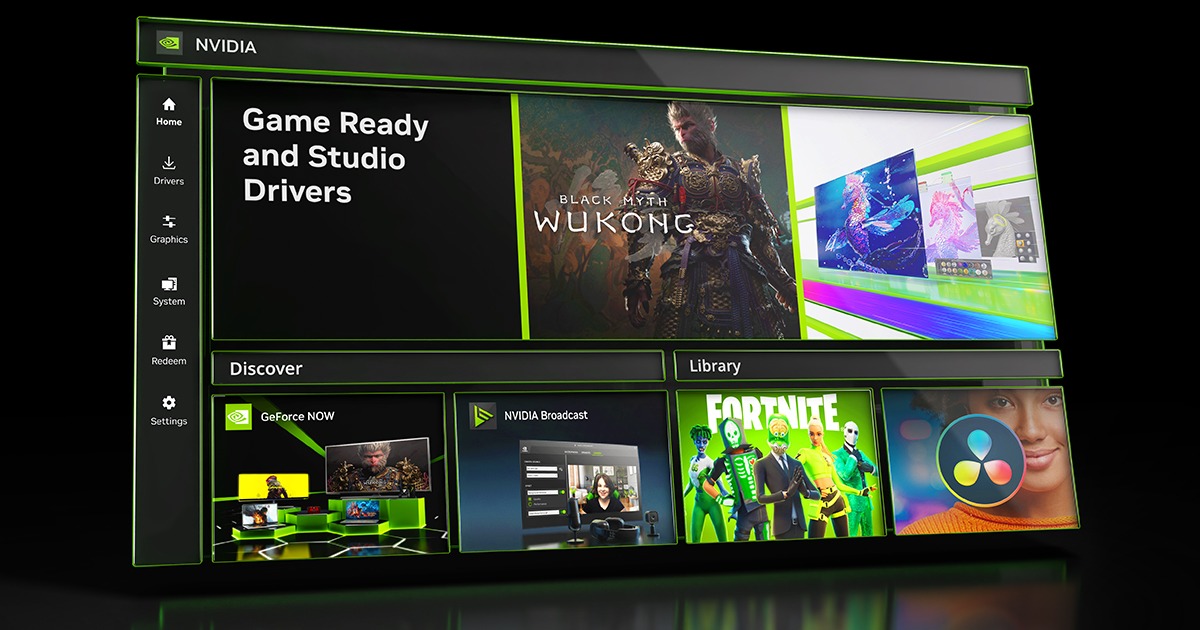
NVIDIAアプリを使ってPCゲームでFPS(frame per second、フレームレート)を表示させる方法を紹介します。
※ 以前のGeForce Experienceの機能は現在はNVIDIAアプリに統合されています。
※ NVIDIAアプリには様々な機能がありますが、ここで紹介するものはFPS表示に関係するものだけに限定しています。
1 NVIDIAアプリの導入と起動
1.1 NVIDIAアプリのダウンロード
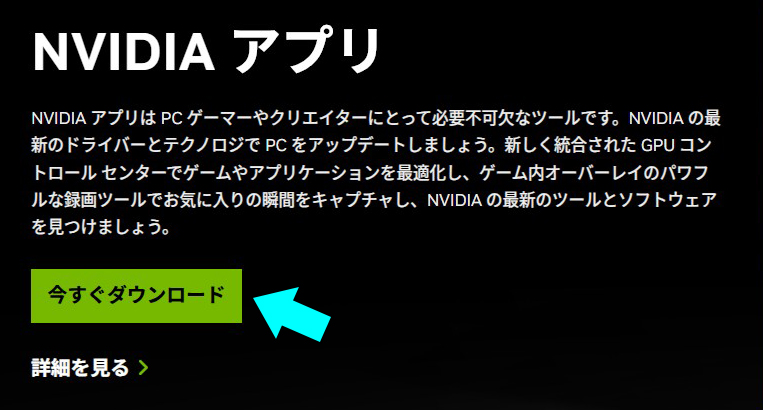
NVIDIAアプリは下記のリンク先からダウンロードが可能です。
今すぐダウンロードというボタン(下画像参照)をクリックして、NVIDIA_app_v11.0.5.266.exeをダウンロードします(バージョンによってはvの後の番号が違います)。
保存場所はどこでも構いません。
1.2 NVIDIAアプリのインストール
ダウンロードしたNVIDIA_app_v11.0.5.266.exeを実行してインストールを行います。
お気に入りのドライバーを選択では、ゲーマー用かクリエイター用を選択してください。
ゲームがメインの場合はゲーマー用で問題ないと思います。
次へ選択すると最適化のオン/オフの選択がありますが、ここではとりあえずオフにしておきます。スイッチがグレーの状態がオフです。
最適化についてはインストール後でも再設定が可能です。
次へ選択するとNVIDIAオーバーレイを有効にするの選択がありますが、これはオンのままにします。
オーバーレイについてもインストール後に再設定が可能です。
完了を選択したら、インストールは完了です。
NVIDIAアプリはインストール後に起動した状態になっていますが、次回以降はデスクトップにあるNVIDIA Appから起動できます。
1.3 NVIDIAアプリの設定について
インストール時に設定した最適化とNVIDIAオーバーレイについては、インストール後は以下の場所で再設定が可能です。
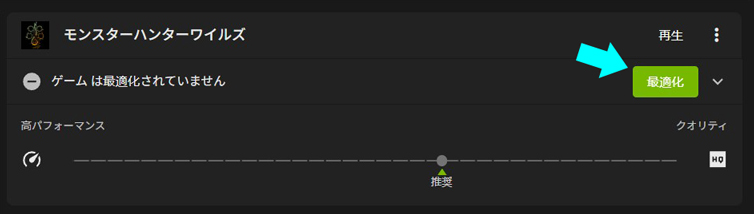
最適化はNVIDIAアプリの左のメニューでグラフィックを選択して、最適化したいゲームを選択します。その後、画面の右の方にある最適化をクリックすると(下画像参照)、そのゲームの最適化を行うことができます。
NVIDIAオーバーレイはNVIDIAアプリの左のメニューで設定を選択して、性能タブのNVIDIAオーバーレイの項目にオン/オフのスイッチがあります。
1.4 NVIDIAアプリのアンインストール
NVIDIAアプリが必要なくなったら、Windowsの設定>アプリ>インストールされているアプリからアンインストールを行ってください。右側にある3点リーダーのアイコンからアンインストールを選択できます。
2 NVIDIAアプリでFPSを表示させる方法
ここからは、NVIDIAアプリでFPSを表示させる方法についてです。
FPSの機能に関しては、NVIDIAアプリにログインしなくても問題ないようです。
2.1 表示方法
NVIDIAアプリをインストール後にAltキー+Rキーを押すと、モニターの画面右上に下の画像のようにFPSなどの統計情報が表示されるようになります。もう一度Altキー+Rキーを押すと、非表示になります。
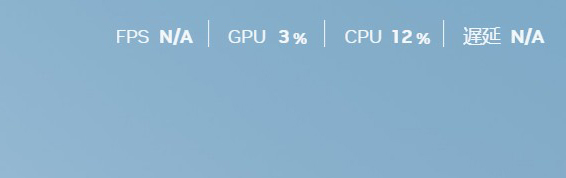
統計情報を表示した状態でAltキー+Shiftキー+Rキーを押すと、表示内容の切り替えができます。
2.2 各設定について
NVIDIAアプリをインストール後にAltキー+Zキーを押すと、NVIDIAオーバーレイが表示されます(下画像参照)。
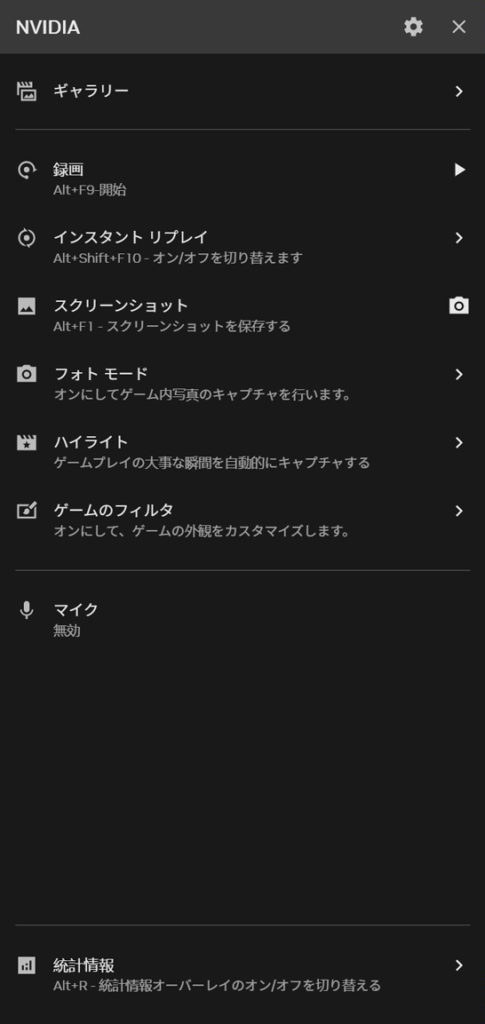
一番下にある統計情報を選択すると、統計情報の各設定が可能です。
統計情報ビューは、Altキー+Shiftキー+Rキーで切り替えていたものと同じです。
ヘッドアップディスプレイを設定を選択するとヘッドアップディスプレイというメニューが表示されるので、ここで統計情報の位置やレイアウトなどの設定ができます。
表示位置は統計情報オーバーレイ・水平位置・垂直位置で設定ができます。
レイアウトでは、統計情報を横一列に表示したり、縦一列に表示したり、といった設定ができます。
その他、背景の不透明度・フォントのサイズ・フォントの色などの設定も可能です。
2.3 キーの変更
NVIDIAオーバーレイの右上あるギアのアイコンをクリックして、ショートカットを選択すると、各ショートカットのキーの変更ができます。
変更したいショートカットのグレーのボックスをクリックすると緑にラインが表示されるので、このときに変更したいキーを押してください。
NVIDIAオーバーレイの表示に関しては、ゲーム内オーバーレイを開く/閉じるで設定します。
統計情報の表示に関しては、統計情報オーバーレイのオン/オフを切り替えるで設定します。
変更したキーを戻したい場合は、一番下にある初期設定にリセットしますを選択します。