PC版MONSTER HUNTER WildsでModを使用する際に必要となる「REFramework」のインストール方法と使用方法を紹介します。
1 REFrameworkのインストール方法
REFrameworkは手動でインストールする方法もありますが、この記事ではより簡単なFluffy Manager 5000を使用してインストールする方法を紹介します。
1.1 Fluffy Manager 5000のインストール
初めにFluffy Manager 5000をインストールしておいてください。
インストール方法などは下記の記事で紹介しているのでここでは省略します。

1.2 REFrameworkのインストール
Fluffy Manager 5000を起動したら右のメニューのChoose gameで選択しているゲームがMONSTER HUNTER Wildsであることを確認します。

確認ができたら右のメニューのDownloadsを選択して、左のリストからREFrameworkを選択します(下画像参照)。

これでREFrameworkのダウンロードが開始されます。
ダウンロードが終わったら右のメニューのMod Listを選択して、左のメニューでREFrameworkの名前の部分、またはその左側にあるスイッチのアイコンをクリックします。
スイッチのアイコンが下の画像のようになっていればREFrameworkがオンの状態になっていることを意味しています。

REFrameworkの名前の部分、またはその左側にあるスイッチのアイコンをクリックすると、REFrameworkがオフの状態になります。
REFrameworkをオンにすると、下記のMONSTER HUNTER Wildsがインストールされている場所にdinput8.dllとModdedByFluffyModManager.txtというファイルがコピーされます。
C:\Program Files (x86)\Steam\steamapps\common\MonsterHunterWilds
これでインストールは完了です。
1.3 REFrameworkのアンインストール
REFrameworkが必要なくなったら、以下のようにしてアンインストールしてください。
Mod listのREFrameworkの左側にある赤いゴミ箱のアイコンをクリックします(表示されない場合はFluffy Manager 5000を再起動してみてください)。

下記のようなダイアログが表示されたらYESを選択します。

これでインストール時にコピーしたdinput8.dllとModdedByFluffyModManager.txtというファイルが削除され、Fluffy Manager 5000のModリストからREFrameworkが削除されます。
上記の操作だけでは残ってしまうフォルダとファイルがあるので、同じMONSTER HUNTER Wildsがインストールされている場所にある_storage_・reframeworkの2フォルダ、re2_framework_log.txt・re2_fw_config.txt・ref_ui.ini・reframework_accessed_files.txt・reframework_loose_files.txtの5ファイルがある場合は手動で削除してください。
2 REFrameworkの使用方法
2.1 REFrameworkの起動確認
インストールが完了したら、REFrameworkの起動確認を行います。
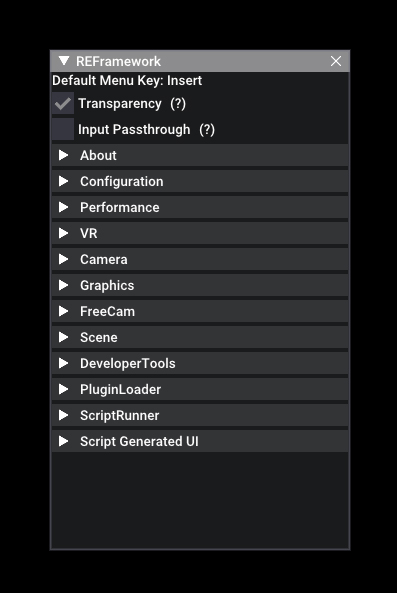
REFrameworkがうまく起動できていれば、ゲーム起動後に画面左上に下の画像のようなウィンドウが表示されるはずです。
2.2ウィンドウの表示について
2.2.1 ウィンドウの表示/非表示の切り替え
REFrameworkのウィンドウはデフォルトではInsertキーで表示/非表示の切り替えができます。
REFrameworkの表示/非表示を切り替えるキーは、ConfigurationのMenu Keyで変更ができます。
Menu Keyを押すとPress any key …と表示されるので設定したいキーを押してください。
REFrameworkを開いているときにカーソルが表示されない場合は、ConfigurationのDraw Cursor With Menu Openにチェックを入れてください。
ConfigurationのFont SizeではREFrameworkの文字の大きさを変更できます。
2.2.2ウィンドウの移動と大きさの変更
REFrameworkと書かれた上部のグレーの部分をドラッグすると、REFrameworkのウィンドウ全体の移動ができます。
ウィンドウの左右の端にカーソルを合わせると青いラインが表示されるので、この状態でドラッグするとウィンドウの大きさを変更できます。
また、左右の下の角にカーソルを合わせると三角のアイコンが表示されるので、この状態でドラッグするとウィンドウの大きさを変更できます。
2.3 Camera
Cameraではカメラに関する設定を行います。
Enabledにチェックを入れ、さらにDisable Vignetteにチェックを入れるとVignetteの機能をオフにできます。
Vignetteは画面の端を暗くするエフェクトのことです。
Camera内のGlobal FOVではFOVの値が設定できます。
Use Custom Global FOVにチェックを入れて使用してください。
2.4 FreeCam
FreeCamではカメラを自由に動かせるフリーカメラの設定を行います。
Enableにチェックを入れて使用してください。
Enabledにチェックを入れるとマウスの動きに合わせてカメラが回転します。
Lock Positionにチェックを入れるとカメラをその場で固定します。
Toggle Keyはフリーカメラのオンオフを切り替えるキーを設定します。
カメラはWで前進、Sで後退、Aで左に移動、Dで右に移動します。
Move Camera down Keyでカメラを下に移動、Move Camera up Keyでカメラを上に移動します。
Lock Position Toggle Keyで、Lock Positionのオンオフを切り替えるキーを設定します。
Disable Movement Toggle Keyで、Disable Character Movementのオンオフを切り替えるキーを設定します。
Speed modifier Fast keyでカメラ移動のスピードアップ、Speed modifier Slow keyでカメラ移動のスピードダウンです。
Rotation Speedはカメラの回転速度を調整します。
ボックス内にある青いバーをマウスで動かして調整するか、Ctrlキーを押しながらボックス内をクリックして値を入力して調整します。
Speedで前後左右への移動のスピードの設定を行います。
Speed Modifierでスピードアップ/ダウンしたときの変化量の設定を行います。例えば初期設定の4から最大の50にすると、スピードアップした場合はさらに早くなり、スピードダウンした場合はさらに遅くなります。
2.5 Scene
Sceneではゲームスピードを調整できます。
Timescalにチェックを入れた状態で、Timescalの左のボックスで値を変更するとゲームスピードを変更できます。
元のスピードに戻す場合はTimescalにチェックを入れた状態で値を1にした後で、Timescalのチェックを外します。
Timescale (Toggle) Keyではゲーム内時間のスピードの変更のオンオフをするキーを設定します。
Timescale (Continuous) Keyでは設定したキーを押している間だけゲーム内時間のスピードを変更します。
2.6 設定ファイル
REFrameworkをインストールしてゲームを起動するとMonsterHunterRise.exeがある場所にre2_fw_config.txtというREFrameworkの設定用のファイルが作成され、変更した設定はこのファイルに自動で保存されます。
デフォルトの設定に戻したい場合はre2_fw_config.txtを削除した後でゲームを起動してください。
再度設定用のファイルが作成されます。